蓝猪圈

By Bluepig

谈谈国足

暑假留在学校做项目顺便复习托福,上周考完托福之后生活变得轻松了很多,下午撸撸代码,晚上看看电影,上午睡睡大觉,除了没DOTA打有点不爽也算是大学过的比较舒服的一段时间了。

最近自己总是在思考从大傻逼变成小傻逼这段时间的一些变化,在我是个大傻逼的时候,大一大二时,做事总是不加思考妄作判断,执行力差,社交网站都在秀,总而言之就是脑残,真是无法想象陪我3年的基友是如何忍受当时的我的,可能大家都一样在变化吧,感谢相伴。现在我成长为了一个小傻逼,慢慢学会了多位思考,不轻易站队,虚心学习,沉心干事。之前在二楼实验室时,每每和基友们出去吃夜宵都要聊上3,4个小时,虽然也是东拉西扯,但是明显感觉自己说话终于开始经过大脑了,真的感谢你们让我不那么傻逼。

苟富贵,勿相忘。

好了,来说国足。

2013年6月15日,国足在合肥奥体中心1比5惨败泰国二队,上半场时我在喝酒,回去看了下半场,从下半场比赛来看,卡马乔已经完全失控,在场球迷开始喝倒彩。场上球员除了前面几个,后防完全形同虚设。后卫线站位松散,跑位随意,回防不及时,泰国前锋突破时后腰和边卫站着看,这还踢个鸡巴,你说不是做掉卡马乔?反正我是不信。

赛后,数千人围堵球员出口,高喊国足解散,卡马乔下课。抛开输球本身,我想到了去年西安所谓‘抗日游行’,暴徒们喊着爱国砸着中国人的车,多说无益,一定是体制问题。网民们也在微博BBS上各种开骂,似乎平时无法发泄的都转移到对国足的怨气上。在骂国足上,大家总是能团结一心。

惨败之后,中国足坛一片哗然,足协又开始了老一套,主席出来道歉,球员写检讨,开总结大会,解雇卡马乔,开除了恒大帮的某些球员,之前的国青主教练傅博被临时扶正带队参加东亚四强赛。恒大开出了“国八条”并派督导组赴韩,虽然畸形,但是危机公关实在是比足协那堪比入党申请书般干巴巴的推荐信高明许多。

7月2号,和几个基友去武汉体育中心看了卓尔主场对恒大。第一次去现场看球,的确感受到了球场那种如圣殿般的气氛。上半场10分钟恒大进了3个,下半场卓尔虽有反击,无奈势单力薄。张琳芃如死锁一般,镇守住了右路。无论是防守时逼抢,卡位,回追还是进攻时的带球,跑位,传球,完全如教科书一般,国足身价第一无误。下半场里皮出于轮换考虑,换上了赵旭日,全场四万五千人开始高喊傻逼,赵一炮每一脚触球,都会伴随着卓尔球迷天呼地吼此起彼伏的“赵旭日,傻逼”的叫骂。的确,在中泰之战中,3个丢球直接拜其所赐,防守失位,传球给对方前锋,丢球后站原地看着,很难想象这是胸前印着五星红旗的国脚所为,足协将他开除,也算是有了些许交代。

看完恒大卓尔,便开始复习托福,偶尔与基友吃点夜宵,也是聊聊转会,聊聊国足,相信我和他还有许多国人一样,都期待着国足能在韩国的土地上完成一点救赎。

就像颜强所说,知耻而后勇,球迷求得并不多。

东亚杯,日本,韩国,澳大利亚都只带来了在本土联赛效力为主的年轻球员旨在练兵,只有国足带来了大部分主力,旨在雪耻。

7月21号晚上,国足对日本,3比3,虽然是逼平但也足以让国人兴奋。国足踢了上半场15分钟,下半场15分钟好球,其他时间节奏被日本掌控,日本虽是二队,但是从少年开始无论联赛还是国字号都是一套体系,学习巴西,注重整体的传接配合,中后场与中前场的衔接,反击时的传球准确度和前场的做球,整体技战术水平比国足高了1个档次。国足呢,两个中卫配合生疏,李学鹏真的是实力不够啊,总是短路伤不起。曲波也已经不复当年之勇,后来果断将其从首发拿下。本场比赛国足亮点不少,前腰王永珀无论是做球还是射门以及组织都证明了本土第一前腰的实力,两个点球更是非常果断。赛前他说会让扎切罗尼记住我,我想扎切罗尼一定不会忘记这个中国8号吧。下半场换下了2个边前卫,替补的孙可和张稀哲真的是让人感慨青春无敌,两个边直接把日本边后卫过成了傻逼,郜林斯曼同学的回撤防守也是非常积极,禁区里对抗日本的两个中后卫也是丝毫不吃亏。纵观整场,虽然意识上有差距,但是个人能力国足绝对是在日本之上,更重要的是态度让国人看到了希望。

7月24号晚上,国足0比0逼平韩国。傅博在首发撤下上场失误严重的李学鹏,让郑智回撤踢中卫,把防守型后腰换成了杨昊。虽然进攻遭到遏制,但是防守上相比上一场有了非常明显的进步。我已经很久没有看到过这样的国足,在中场与逼抢凶狠的韩国对抗中不落下风。很多时候都是这样,当我们认怂自然就会怂,有了自信,完全可以跟亚洲一流对抗。估计韩国人自己都不懂,为什么相对来说后防更加羸弱的中国队,会比高大的澳大利亚人更加硬朗。我看到了郑智在回防与进攻时的出球与保护,杨昊在防守时的回撤以及对球的保护,郜林孙可从前场往自家禁区的奔跑,当然,还有圣曾诚在无数次的化险为夷。虽然在中场到进攻的转换不太灵活以及大量的体力消耗导致国足没有踢出像样的进攻,然而,本场国足展现出的自信与战术素养完全让球迷值得期待第三场的结果。

7月28号晚上,国足4比3战胜澳大利亚。这场比赛,后来杨旭和武磊的进球直接看哭了我。自从我意10年小组赛被淘汰后好像看比赛没再流过泪,唉。还是说说比赛,这场国足踢澳大利亚,国足已经不是国足了,国足绝逼是阿根廷附体。前场进攻四人组,武磊于大宝孙可张稀哲,无论是进攻欲望,小范围传递,射门质量还是进攻思路,都让人看到了一支不一样的国足,一支踢得漂亮的国足。澳大利亚人像猴子一样疲于奔命而又对中国前场的传递毫无办法。两边插上,前腰回收接球,以及插上时机的选择怎么打怎么有,郜林斯曼在恒大的定位让他的确不适合在国足打出这种进攻了,如果郜林首发,相信前场四人组的配合会被打破。说高点,武磊就是中国梅西,速度,意识,传球,接球,带球,射门都是国内顶尖,完全盘活了国足中前场的转换以及边路到中路的衔接,更何况他只有22岁。高中时候看徐根宝接受采访,说一个武磊能让他收回崇明岛所有投资,我还深抱怀疑,看了这场,真心相信徐指导这话绝非虚言。下半场基本是国足半场攻防演练,灌6,7个也不是不可能,比赛最后几分钟徐阳说留给澳大利亚人的机会不多了,直接我就湿了。。在张稀哲孙可浪费2个单刀,杨旭的冷静推射和武磊风一般的速度实在让我激动不已。国足牛逼!

当然,一个亚军并不能说明全部,也不代表国足就走向了正轨,但我相信如果国足坚持地面传接打法以及保持这种精气神,回到亚洲一流指日可待。

当然,有人说,踢日本靠点球丢不丢人,骗来一个平局你们这些傻逼就真把国足当人了?

当然,有人说,踢韩国11个人半场防守丢不丢人,全场2脚打门才是国足真实水平。

当然,有人说,踢了4比1就防守松懈被灌两个吧,再踢5分钟国足肯定还要被灌。

当然,有人说,我操你还看国足?那群孙子有什么好看的。

有些人,当你骂国足不行的时候,你丫怎么不把你儿子送去踢球呢为国家队输出苗子呢?你儿子要考试要上大学买房子买车子娶老婆哪有时间踢球,人人都这样想国家队还踢个鸡巴。还有些人,当你看球只是为了看贝克汉姆好帅或者哪个球星老婆漂亮你还是换台看你的快乐男声去吧。

我说,对这些傻逼,认真你就输了。

支持球队源于情感而绝非战绩。

唯有热爱。

Walk on? walk on with hope in your heart

And you'll never walk alone

如何用iPhone优雅地看新闻-RSS篇

如果你知道RSS怎么用,就直接跳到最后吧,中间这些没必要看了

题目是在黑,这几篇文章只是想探讨在这个信息爆炸资讯冗余每天被网络包裹喘不过气的社会如何能够更加轻松更加高效地获得”自己想要的一些有价值的信息”,于是便借iPhone来表达一下自己的想法,欢迎交流。:)

1.什么是Rss?

以下内容摘自wikipedia:

RSS(简易信息聚合)是一种消息来源格式规范,用以聚合经常发布更新数据的网站,例如博客文章、新闻、音频或视频的网摘。 Really Simple Syndication “聚合真的很简单”就是RSS的英文原意。把新闻标题、摘要(Feed)、内容按照用户的要求,“送”到用户的桌面就是RSS的目的。

说白了就是我们可自主订阅某些网站(主要是博客),当他更新文章后,便会自动发送到我们的RSS阅读器中,这有点像微信的公共平台,当我们关注某公共平台的时候,我们打开微信之后公共平台便会自动把新消息发送到我们的微信中。

2.Rss的优点?

  • 自主选择内容,哪里想看点哪里!!!
  • 无广告,当你看文章的时候不用看到它右边弹出来的什么超快感PK领取屠龙刀斩杀神猪的时候你一定会感觉新生的!!!
  • 当我们添加某些网站或博客后,当它更新时便会自动推送到我们的阅读器中,使得我们省去了一个个点进去看它有没有更新的麻烦,尤其是当订阅的量很大的时候
  • 优秀的分类以及搜索功能,使得我们的信息不至于太乱并且能快速找到想要的东西
  • 跨平台,这个在博客上尤其明显,当我们没用电脑,只有手机的时候,用手机去上www网页简直就跟用勺子吃热干面一样操蛋有木有,当你用RSS客户端的时候便能很好解决这个问题。

3.怎么使用Rss?

1. 选择一个靠谱的Rss阅读器。在Google于今年3月14日宣布关闭Google Reader之后,整个互联网上一片哀悼之声,就好像一个女神用了十几年备胎之后突然把备胎踹了说要结婚了一样,可见Google Reader在互联网史的地位。曾经沧海难为水,船到桥头自然直,总之找个新女神就好。

Web端目前我用过的感觉不错的有两个:

Feedly是后Google Reader时代抢到了Rss阅读头把交椅的王者,截止到7月19日,已经有1200万的Google Reader迁移到了Feedly,Web端功能改日再写文章讲,对iPhone来说,只需要Feedly账号的订阅功能即可(深度用户可以无视我),这个后面会讲到。

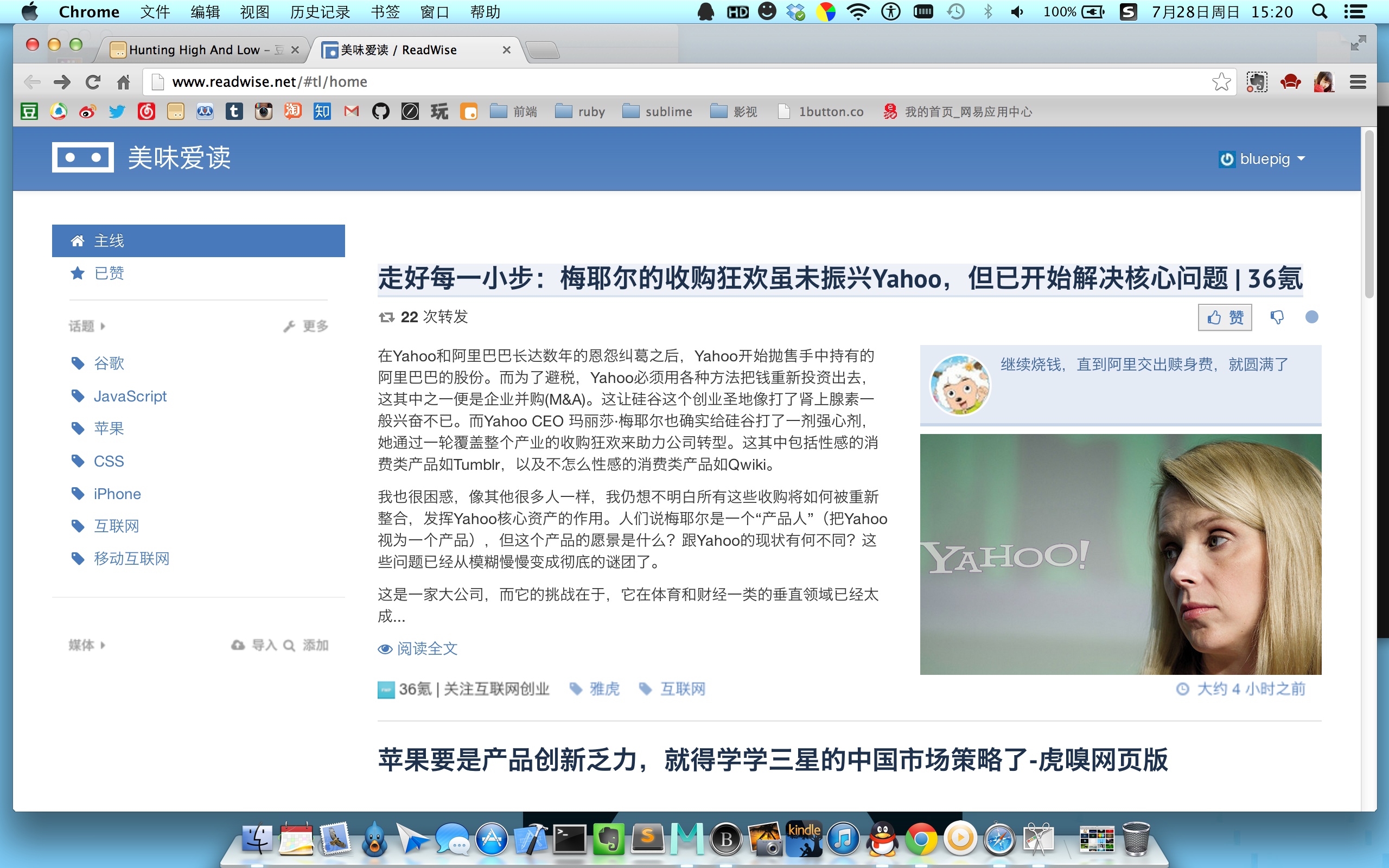
美味爱读是由开发了delicious的AVOS中国团队开发的一款标签化阅读器,当然我们这里也只需要它的RSS订阅功能= =!,相比于Feedly,由于是国人开发,服务器架在国内,它的载入速度更快,UI也更加Chinese-friendly,比较适合初用者使用。

鲜果联播什么的就不说了,我只是觉得这名字以及ICON太XX蠢了。。。。。

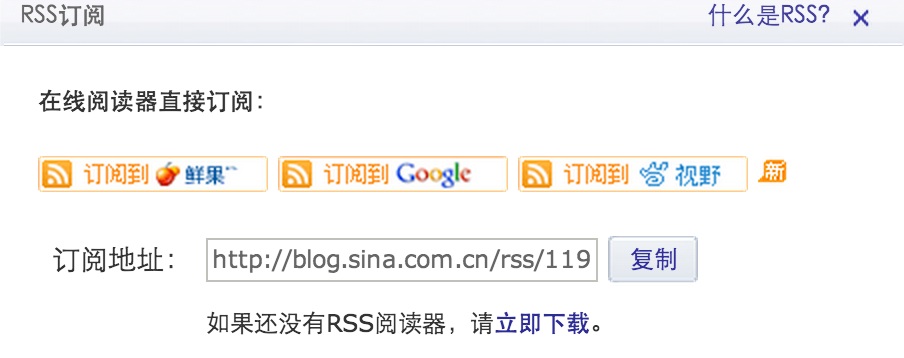
2. 选择感兴趣的内容订阅。就像去超市买猪肉一样,推个车子走进猪肉区,里脊拿个袋子装,猪蹄拿个袋子装,五花肉拿个袋子装,最后一股脑扔到一个大袋子里带走。订阅也像这样,你只需要把订阅对象的feed.xml文件给扔到阅读器就行。拿新浪博客来说:

picture1

点击订阅按钮之后,会这样:

picture2 复制这个xml地址即可。

3. 对订阅的内容进行整理。可以放到不同文件夹中进行分类,加星标记重要,或者加标签进行筛选,这个后面会讲到。

4.一些iPhone Rss应用横向对比

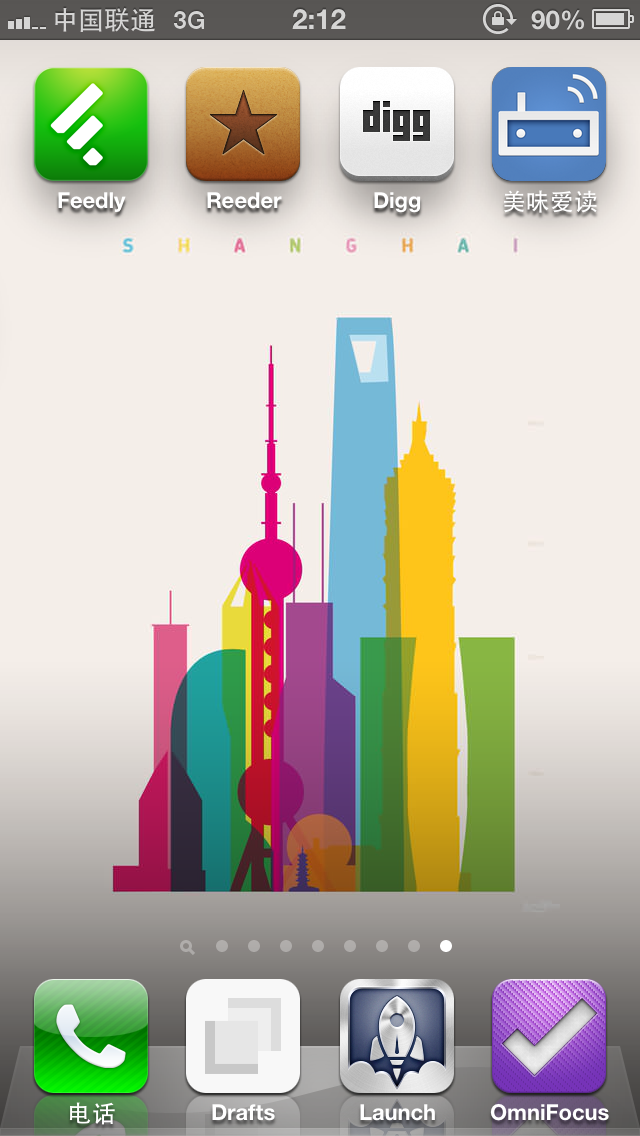
iPhone上RSS应用质量参差不齐,加上很多应用都是出自美国开发者,所以对国人来说并不那么友好。个人觉得一款RSS应用的阅读体验取决于3点:UI美观程度操作简洁性以及文章呈现的可读性。如果能做好这3点我想一定是一款用心的应用,当然对其他应用如instapaper,readability的支持当然也是越多越好。这里比较4个相对来说知名度以及质量都较高的应用,选取其中一个完全能满足一般用户的订阅需求,差距只在一些小的方面。下面对这4个应用进行一些对比。 picture4

  • Feedly
  • Reeder
  • Digg
  • 美味爱读

本来想多写点的,但是看着几十张截图我就艹了。。Markdown图片排版真心蛋疼,改天好好研究一下如何优雅地对Markdown进行排版。。。

Feedly

之前介绍过,Feedly是后谷歌时代RSS的王者应用,由于Feedly登陆调用了Google的API,只能使用Google账号进行登陆,所以还是省去了不少麻烦:)。除了能添加Rss和迁移Google Reader,它还添加了一项功能,即根据#topic订阅网站内容,当你选择了一定的TOPIC后,它会自动给你推荐一些博客或者是网站,你可以选择添加到自己的订阅源,这是传统的RSS阅读对抗新兴社会化阅读器如flipboard,zaker之类的一种探索吧,后面会提到的Digg,美味爱读也都添加了类似的功能。

在iOS中的Feedly,是否像Web版那样给力呢?

picture2

Feedly官方在介绍Feedly时用了3个词

Speed.Openness.Creativity.

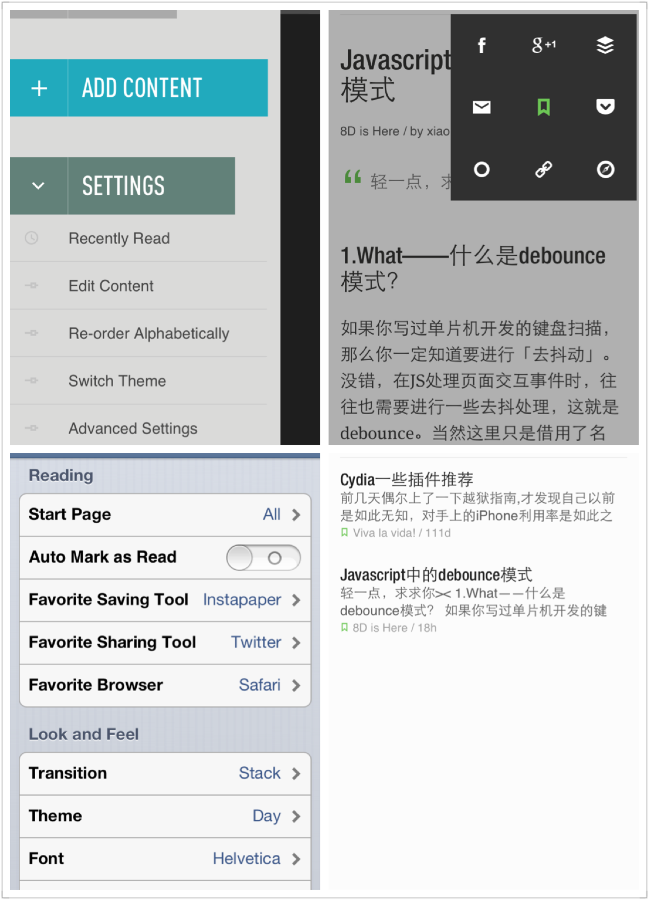
如上面左上角的图所示,Feedly在iOS7发布前数月,就采用了扁平多彩化标签的设计;在各个分类中,同Web端一样,支持list,card,magazine,title四种方式显示标题;并且支持包括下拉关闭,长按保存,双击关闭以及滑动切换in-app browser等多种手势;以及多种方式进行排列,Creativity体现地淋漓尽致并且诚意十足。

功能上,如右上角图所示,支持同步到facebook,twitter,google+等社交网站以及instapaper和pocket等RIL应用,并且可以把2个最常用的分享方式固定到右上角;切换主题,改变字体大小类型,渐变以及默认显示方式方式均可任意设置。

至于Openness,Feedly开放了自己的API,任意RSS应用均可导入Feedly账号的订阅源。

可是!!!!iOS客户端目测是被墙了。。。。这尼玛不是坑爹吗?摊手,当然翻墙无压力的可以无视,不过由于我刷完iOS7之后无法降级,开关VPN无比麻烦,所以不得不选择弃用,抱怨GFW什么的话不说了。国软国软,牛逼闪闪。

Digg Reader

说到Digg就不得不提到它光辉的过去以及惨淡的如今,Digg是Digg类社交新闻网站的鼻祖,以下摘自wikipedia:

The site's main function is to let users discover, share and recommend web content. Members of the community can submit a webpage for general consideration. Other members can vote that page up ("digg") or down ("bury"). Although voting takes place on digg.com, many websites add "digg" buttons to their pages, allowing users to vote as they browse the web. The end product is a series of wide-ranging, constantly updated lists of popular and trending content from around the Internet, aggregated by a social network.

简单说就是,首页的新闻内容由用户的’digg’数决定,使得网站内容完全由用户所掌控,如此不仅减少了人力成本,也使内容相对来讲更有价值,然而,随着用户数的增多,一些产品上的缺点也暴露出来,如:恶意刷榜,内容偏颇,普通用户权力过小以及对社交化的失败探索,导致这个曾经估值1.6亿美金的公司在2013年7月12日被50万美金贱卖,实在让人唏嘘。一个月前,Digg宣布要推出自己的Google Reader替代品Digg Reader,支持包括迁移Google Reader Feeds,订阅Feeds,分享至twitter,facebook,instapaper,pocket以及添加由Digg Editor精选的一些新闻的订阅。

下面来看看Digg Reader for iOS吧:

picture5

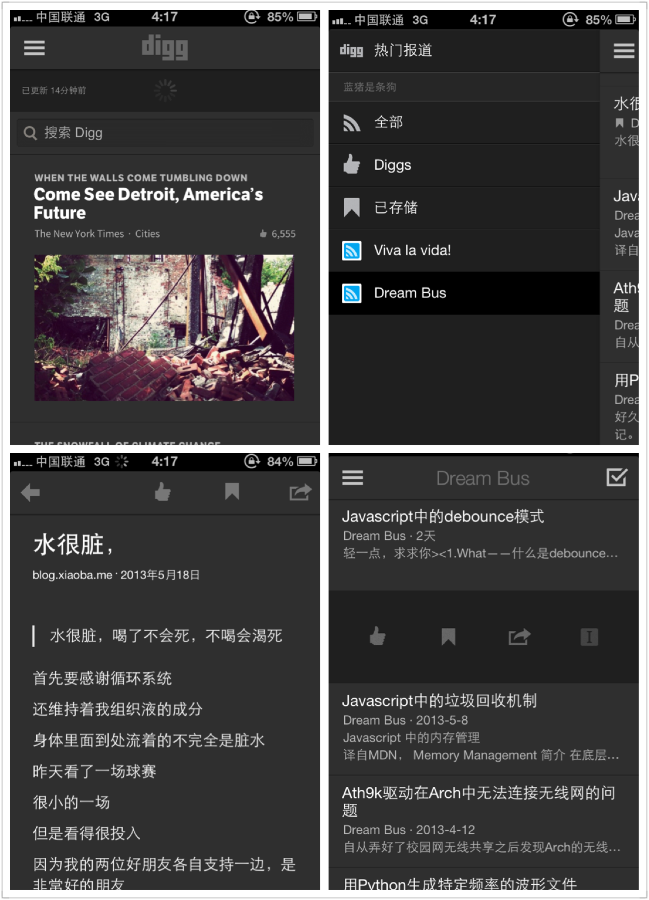
由上面截图可以看出,Digg相比于Feedly繁杂而丰富的功能,是一款非常简洁而又不失优雅的阅读器。Digg支持用facebook,twitter以及google账号登陆,登陆后如右上角图片所示,热门报道内即Digg首页的Top Stories,并且集成了digg的搜索功能,可以通过关键字搜索新闻并且进行digg操作,也可以对订阅源内的文章进行操作。添加操作可以添加Feeds以及Digg推荐的一些相关网站,这个跟Feedly推荐标签类似就不赘述了。重点是,加载速度很快,基本没有Feedly那种等的飘飘欲仙还刷不出来东西的感觉。支持基本手势,下拉刷新,上拉翻页等,右滑进行分享标记操作等。

然而,简洁的设计随之而来的就是功能的缺失,Digg虽易用易读,然而功能硬伤不少,首先是app端不支持Feeds的分类和删除,= =,这尼玛。。。而且,当你导入Feeds时,它会自动导入当前网站的所有文章,并且没有read与unread的区分!!!!!这不就是优化版的SAFARI么有木有,建个收藏夹加上safari自带的阅读列表。作为Rss阅读器的重要特性基本一个都没有体现。当然,我们不能对一个开发不到2个月的app要求太多,相信digg reader的开发者在后面也会把缺失的功能给补上,毕竟这不是像Feedly被墙那样的大问题,还是值得期待的。

But now,Digg 扑街!!!

美味爱读

在前面介绍过美味爱读的Web端,放张截图:

picture6

支持微博,豆瓣,google,twitter登陆,加载速度很快,订阅类似于Digg与Feedly,可以添加话题,可以在设置中选择是否只接受中文内容(这个不错)。但是最少得选择5个话题,卧槽= =你的话题没一个我感兴趣的怎么办?当然这不是问题。除了话题之外,可以自己订阅源并且管理,也类似于上面的Digg。对文章支持“顶”和“踩”两种操作,保存与分享也都支持。UI设计简洁典雅,主色调为蓝白,与蓝猪的UI保持一致。。。。

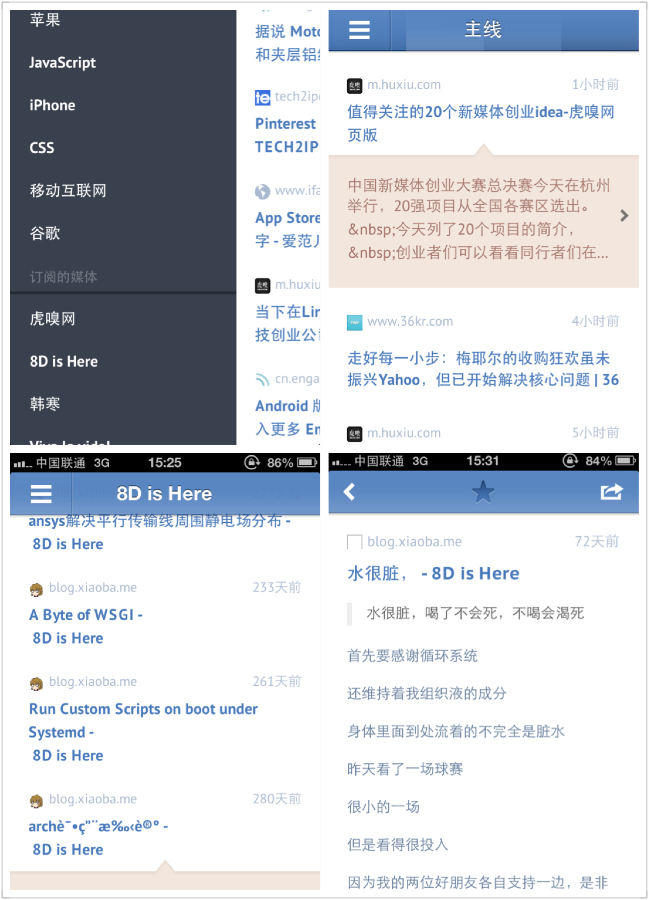
在iOS端,

picture7

保持了与Web端一致的色调,点击标题会先载入一个预览,而不是直接进入文章,而且会自动匹配标题关键字添加至话题。与Digg一样不支持客户端Feeds添加与管理,那我为毛还要说呢。。看看下面这张图:

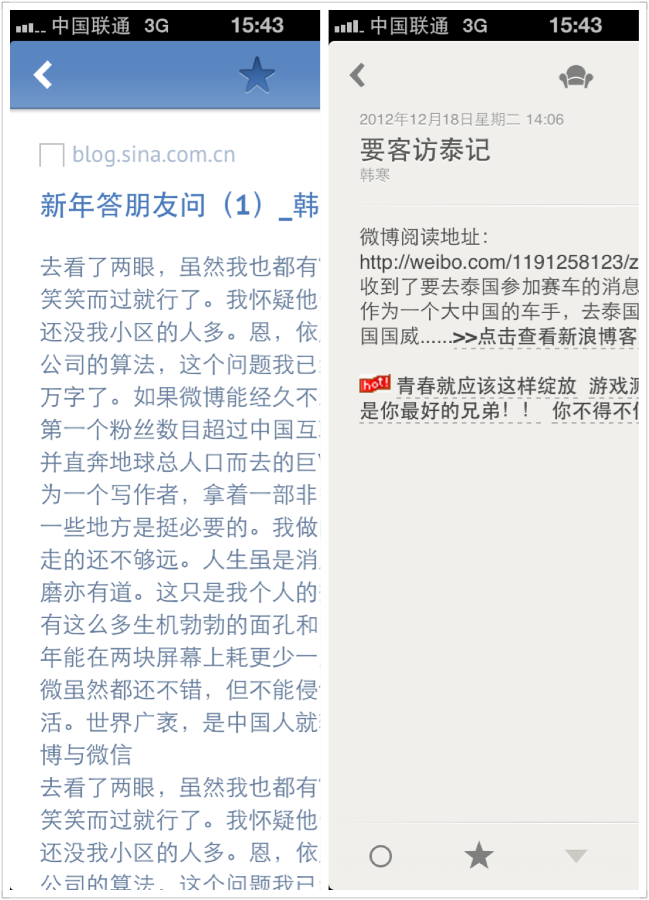
picture8

个人试用了iOS上十款左右的RSS阅读器,基本除了美味爱读之外所有的在遇到新浪博客时都会如右图这样无法加载全文并且附有广告。。。说句题外话,新浪真是个无良公司,微博各种广告僵尸,首页进去给你弹个大广告,连RSS这个稍微干净点的地方都不放过,草泥马。

我也不订阅新浪博客,别的国内博客也没试过,总之,如果你对RSS订阅需求没有那么强,美味爱读是个不错的选择。

But to me ,美味爱读 ,扑街!!

Reeder

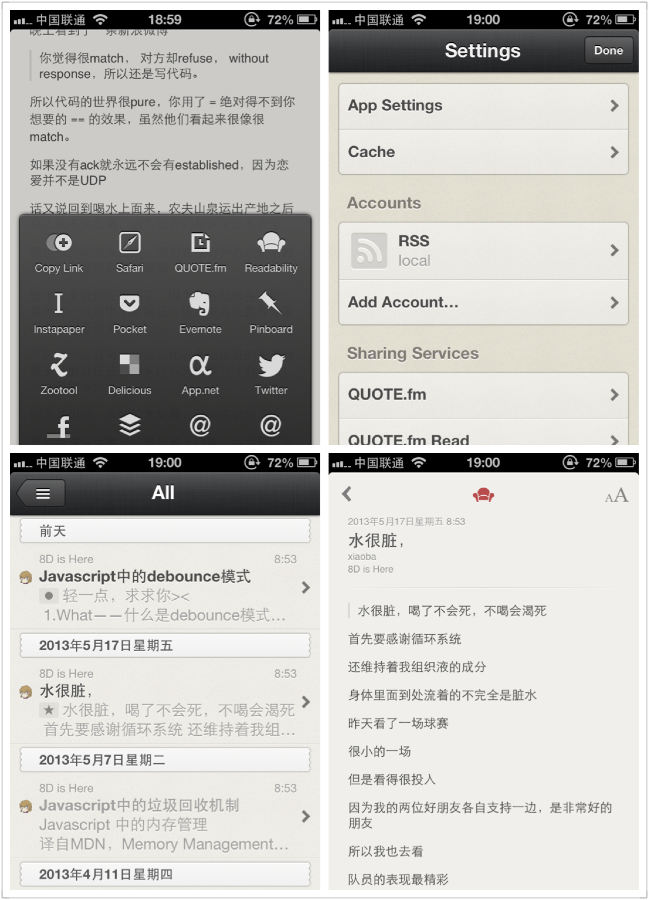
前面三个都扑街了,至少对我来说是这样,只剩最后一个了。Reeder是iOS上最好的RSS软件,没有之一,采用了牛皮纸似UI以及极简的ICON,操作也极其简单,基本没有学习成本。简单说下功能: - 支持Feedly,Feedbin,Fever以及Local订阅,当然只需要Feedly就够了 - 支持分享到Quote.fm,readability,instapaper,Pocket,evernote,app.net,facebook,twitter,facebook等等等等,基本没有做不到,只有想不到。 - 支持取消订阅,建立分类,排序,手势等等等等。 - 内嵌Readability,这个真心是大杀器,你可以在Reeder里直接同步分享到Readability里的文章,管理你的Reading list并且离线阅读文章,并且点击Readability button可以对你订阅的RSS文章进行优化,其实我也没分清楚它俩谁是爹谁是儿子。

接下来放张图:

picture9

总之,用Reeder阅读会非常舒服,简洁的操作加上丰富的功能可以称的上完美了,怎么用就不细说了,我想只要会算1+1=3的人应该都会用。

5.算是后记

到这里写了6010个character,但是我觉得上面写的99%都是废话,完全可以说一句你去下个Reeder慢慢用就够了,我并不想对RSS APP进行评测也不想介绍用法。就好像高考时老师告诉你外面卖的有王后雄,薛金星,五年高考三年模拟,老师只用告诉你去买其中一本然后慢慢做就成。不管我们买的是王后雄还是薛金星,只要认真做认真琢磨一本高考的成绩都应该能不错的。RSS阅读器也是这样,不管你用的是哪个,反正都能订阅,只要一直看用心看,都能获取到有价值的信息。看知识总比看人人网上傻逼刷屏好吧。

授人以鱼不如授人以渔,如同第一段所写,我只是想说说如何轻松高效利用好RSS。在以前,当我想看36氪的新闻,我会关注他们的微博,关注微信公共平台,把网站拉到收藏夹,Flipboard里订阅,RSS里订阅,有时候点到腾讯科技里也会看到,网易新闻里也会看到,电脑上看到手机上也看到,可是这样真的有意义吗?寸金寸光阴,大片时间就白白浪费了。

很多时候真的就是想他妈的把手机砸了电脑砸了回家买块地养猪。

生活还是得过,对待信息也不能逃避,如果真的以后读PHD了像这屌样不是得被逼死?后来便有意识地去清理精简而又不遗漏,其实这种比较大牌一点的新闻网站如果能用Flipboard之类订阅看就足够了,功能够多阅读体验也足够好,微博微信RSS都可以省掉,具体的后一篇文章会写到。在如今新兴阅读兴起的时代,RSS也的确不太有能力与其竞争。这个浪潮下,我想RSS只用去订阅一些个人博客或者是一些小众网站就足够了,这些网站放到收藏夹里嫌挤,不看又实在可惜,RSS会是很好的一种方式。关于订阅源,可以看看知乎上这个问题:你必读的 RSS 订阅源有哪些?

人总是在进步的,对工具的用法也是一样。其实我想说的有很多,但是由于我是个傻逼,很多话说不出来,也许在这几篇文章都写完之后写总结的时候会说的清楚一点吧。好饿啊,我该去吃饭了。

Cydia一些插件推荐

前几天偶尔上了一下越狱指南,才发现自己以前是如此无知,对手上的iPhone利用率是如此之低,于是各种Google+BBS,装了200左右的插件一个一个试,又删除了许多,最后留下了一些自己觉得不错的写篇博客介绍下。

1.Double At

安装好之后在设置里填入自己常用的E-mail,以后在输入时直接双击苹果键盘上的@键,就可以直接输入设置里填入的邮箱地址。

2.Plugication

这款插件允许用户在插入耳机或者拔出耳机时自动播放或停止ipod里的音乐,对于经常用iphone听音乐的我非常方便。

3.Ipsum

启用之后,用户可以iphone在锁屏之时,向右滑动再向左滑动通知滑块将不想看到的通知给关闭。

4.*kuaidial

iPhone通话辅助第一神器,功能太多不一一赘述,说几个常用的。

  • T9快捷拨号,直接在拨号键盘输入姓名首字母即可查找联系人
  • 在拨号键盘,通话记录,短信中显示归属地以及联系人头像
  • 设置来去电黑白名单
  • 支持短信批量添加联系人

5.*Action Menu

粘贴增强神器插件,输入框内双击可以复制全部,查看收藏,自动发推等。比如把一些卖萌颜文字添加到收藏中,在跟别人聊天时就可以快速调出了,十分方便。

6.Appsync

这个不多说,支持越狱iPhone安装盗版应用,虽然现在不越狱也可以装了,不过建议还是多多支持正版。

7.Bytafont

支持安装自定义字体,CYDIA里下载字体包然后去Bytafont上替换就可以了。

8.Calender Pro

允许在通知中心添加日历,可以自定义设置日期颜色等。

9.Camera Tweak

iPhone自带相机增强插件,增加了定时拍照,定时连拍,自定义录像分辨率等功能,不过还是建议使用Camera+和Snapseed来拍照以及编辑。

10.Gridlock 2

使用户可以自定义桌面图标摆放位置。

11.iFile

神器必装,功能就是iPhone资源管理器。

12.Password Pilot

设置里填入itunes账号密码之后,以后从app store购买应用就不用再输入密码了,非常方便。

13.Zeppelin

自定义修改运营商LOGO,自带一些不错的theme,中国联通四个字实在是丑

14.*Auxo

神器必装,多任务增强插件。 安装之后在后台可以自定义一些设置开关,下滑应用即可关闭,长按可以关闭全部,之前用的NCSettings比起来弱爆了

15.*Zephyr

神器必装,与Auxo配合使用。从底部上滑即可开启后台,左右滑动即可切换App,就像iPad手势一样,非常方便,之前使用的SBsettings+Activator虽然功能强大,但是实际上可用性并不强,Auxo+Zephyr即可满足我全部需要。

由于本人不是美化控,所以像WinterBoard,Springtomize,NCcolors,DreamBoard之类的并没有使用,还有一些神器如Flex,BiteSMS如果感兴趣可以试用下。 最后感慨一句iPhone真神器,我要好好利用它。

Archive